

Утро рабочего дня, важный проект или просто любимый сериал. Одна неловкая кружка кофе, стакан воды или сладкого чая — и вот ваш верный электронный помощник превращается в залитый, возможно, нерабочий кусок железа. Паника? Естественно. Но спешим вас успокоить: в большинстве случаев у вас есть реальный шанс спасти свой ноутбук. Главное – действовать быстро, рассудительно и по проверенному алгоритму. В этой статье мы подробно разберем каждый шаг, который поможет вам минимизировать ущерб и, возможно, вернуть технику к жизни своими руками.
Немедленные действия: борьба со временем
Первые секунды и минуты после инцидента критически важны. Чем быстрее вы отреагируете, тем выше шансы на успешное восстановление. Помните: жидкость – проводник, и ее контакт с электрическими компонентами под напряжением может привести к короткому замыканию и необратимым повреждениям.
- Обесточивание: Сразу же отключите ноутбук от сети. Не пытайтесь корректно завершить работу или сохранить данные. Каждая секунда дорога. Выдерните шнур питания из розетки и из ноутбука.
- Извлечение батареи: Если ваш ноутбук оснащен съемной батареей, немедленно извлеките ее. Это полностью обесточит устройство и предотвратит дальнейшее распространение электрического тока по залитым компонентам. Для ноутбуков с несъемными батареями этот шаг, к сожалению, невозможен без частичной разборки, но крайне важно перейти к следующим пунктам.
- Переворачивание и просушка: Откройте ноутбук на максимально возможный угол (180 градусов, если это возможно) и переверните его клавиатурой вниз. Это позволит гравитации помочь жидкости вытечь из устройства, предотвращая ее дальнейшее проникновение в глубокие слои. Положите ноутбук на сухую, хорошо впитывающую поверхность – например, на полотенце или несколько слоев бумажных салфеток.
- Отключение периферии: Отсоедините все подключенные устройства: мышку, флешки, внешние жесткие диски, сетевые кабели и любые другие аксессуары. Это исключит риски повреждения периферии и избыточный отток энергии.
Первичная разборка и очистка: борьба с коррозией
После экстренного обесточивания следующий шаг — это минимизация повреждений от жидкости и предотвращение коррозии. Именно коррозия является основным врагом электроники после контакта с водой, особенно если это была не чистая вода, а, например, сладкий чай или кофе.
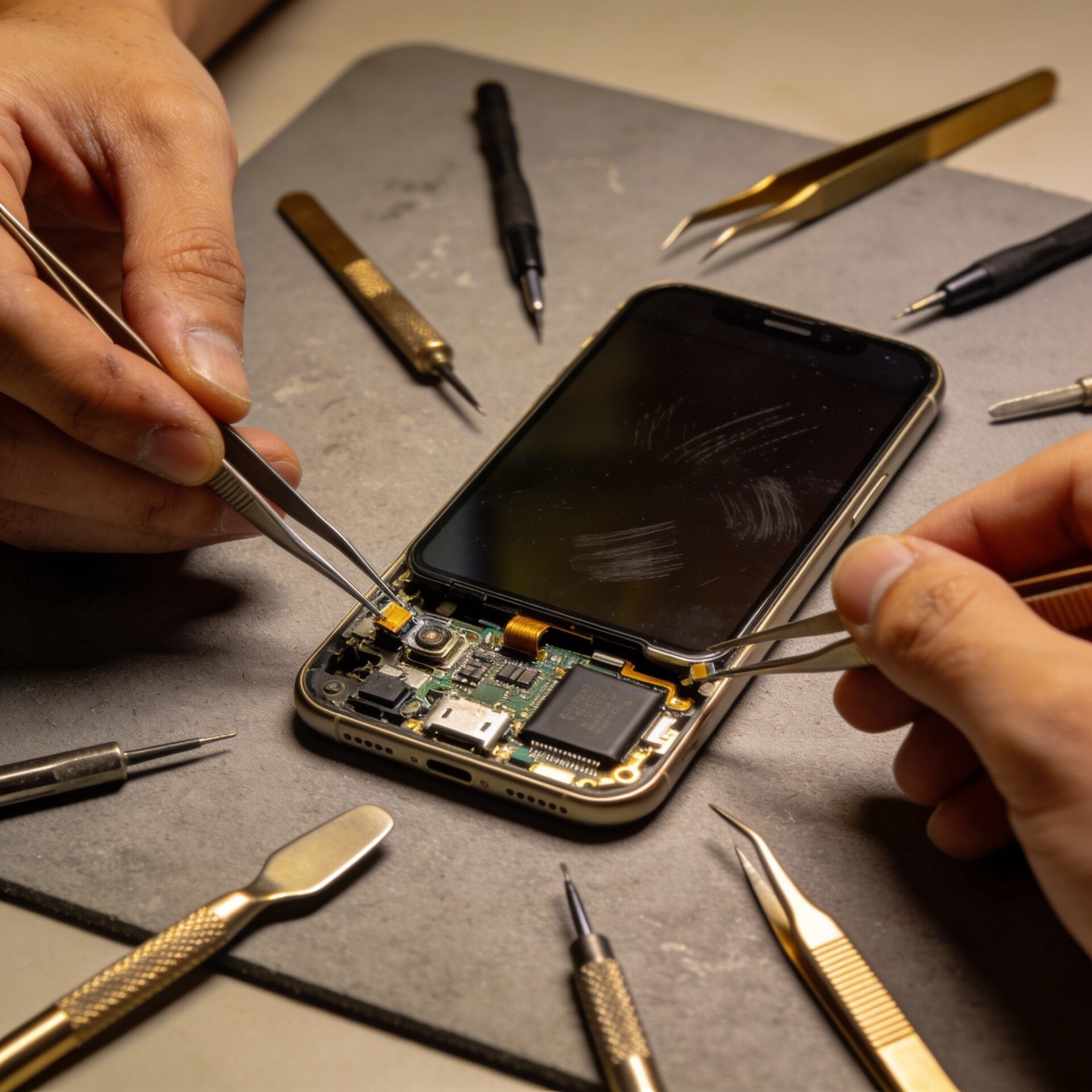
- Снятие задней крышки: Вам потребуется маленькая крестовая отвертка. Аккуратно открутите все винты на задней крышке ноутбука. Обычно они располагаются по периметру и иногда под резиновыми ножками. Важно запомнить или сфотографировать расположение винтов, так как они могут быть разной длины. После откручивания осторожно подденьте крышку пластиковой лопаткой или тонким медиатором, чтобы избежать царапин.
- Отсоединение компонентов: Внутри вы увидите различные компоненты. Главная цель – отключить те из них, которые могли пострадать или могут мешать просушке. Если у вас ноутбук с несъемной батареей, именно сейчас нужно аккуратно отсоединить ее шлейф от материнской платы. Также желательно отсоединить планки оперативной памяти (RAM) и извлечь SSD/HDD накопитель. Это не только поможет им просохнуть, но и обеспечит доступ к другим областям.
- Удаление видимой жидкости: Используйте сухие безворсовые салфетки, ватные палочки или мягкую ткань, чтобы аккуратно промокнуть все видимые капли и потеки жидкости на поверхности материнской платы, клавиатуре и других элементах. Будьте предельно осторожны, не трите, а именно промакивайте, чтобы не распределить жидкость по еще нетронутым участкам и не повредить мелкие компоненты.
- Применение изопропилового спирта (опционально, но рекомендуется): Если была залита нечистая вода (сладкий чай, кофе, газировка), после промачивания рекомендуется обработать залитые участки изопропиловым спиртом (не менее 99% чистоты). Изопропиловый спирт является отличным растворителем для сахаров и других примесей, он вытесняет воду и быстро испаряется, не оставляя следов. Наносите его аккуратно с помощью ватных палочек или мягкой кисточки на залитые области, затем дайте ему испариться.

Тщательная просушка: терпение и время
Этот этап, пожалуй, самый важный и требует наибольшего терпения. Спешка здесь категорически противопоказана.
- Естественная просушка: Идеальный вариант – оставить ноутбук в разобранном виде в сухом, хорошо проветриваемом месте при комнатной температуре. Не используйте фен (горячий воздух может повредить компоненты или сместить их) и не кладите его на батарею. Теплый, но не горячий воздух, может ускорить процесс, но только в том случае, если он не направлен непосредственно на компоненты и не вызывает перегрева.
- Поглотители влаги (с осторожностью): Некоторые рекомендуют использовать рис или силикагель. Рис может быть эффективен, но его мелкие частицы могут попасть в разъемы и труднодоступные места, вызвав новые проблемы. Силикагель (часто встречается в пакетиках с новой обувью или электроникой) гораздо безопаснее и эффективнее. Разместите пакетики силикагеля вокруг разобранных компонентов ноутбука, но не кладите их непосредственно на плату.
- Минимальное время просушки: Независимо от выбранного метода, дайте ноутбуку сохнуть не менее 24-48 часов. В идеале – 72 часа, особенно если была серьезная заправка или сладкая жидкость. Если вы сомневаетесь, лучше подождать дольше. Любая оставшаяся влага внутри может вызвать короткое замыкание при включении.
Сборка и проверка: момент истины
После полной уверенности в том, что все компоненты абсолютно сухие, можно приступать к сборке и проверке.
- Аккуратная сборка: Установите на место все отсоединенные компоненты: жесткий диск/SSD, оперативную память, подключите шлейф батареи. Закрутите заднюю крышку, убедившись, что все винты на своих местах и затянуты, но без чрезмерного усилия.
- Первое включение (контролируемое): Это самый волнительный момент. Перед первым включением внимательно осмотрите все разъемы и компоненты на предмет оставшихся капель или следов коррозии, даже мельчайших. Если где-то есть сомнения, лучше еще раз протереть изопропиловым спиртом и дать просохнуть. Подключите ноутбук к сети без батареи (если она была съемной). Если ноутбук включается и работает, это уже огромный успех. Затем, если все хорошо, установите батарею и проверьте ее работу.
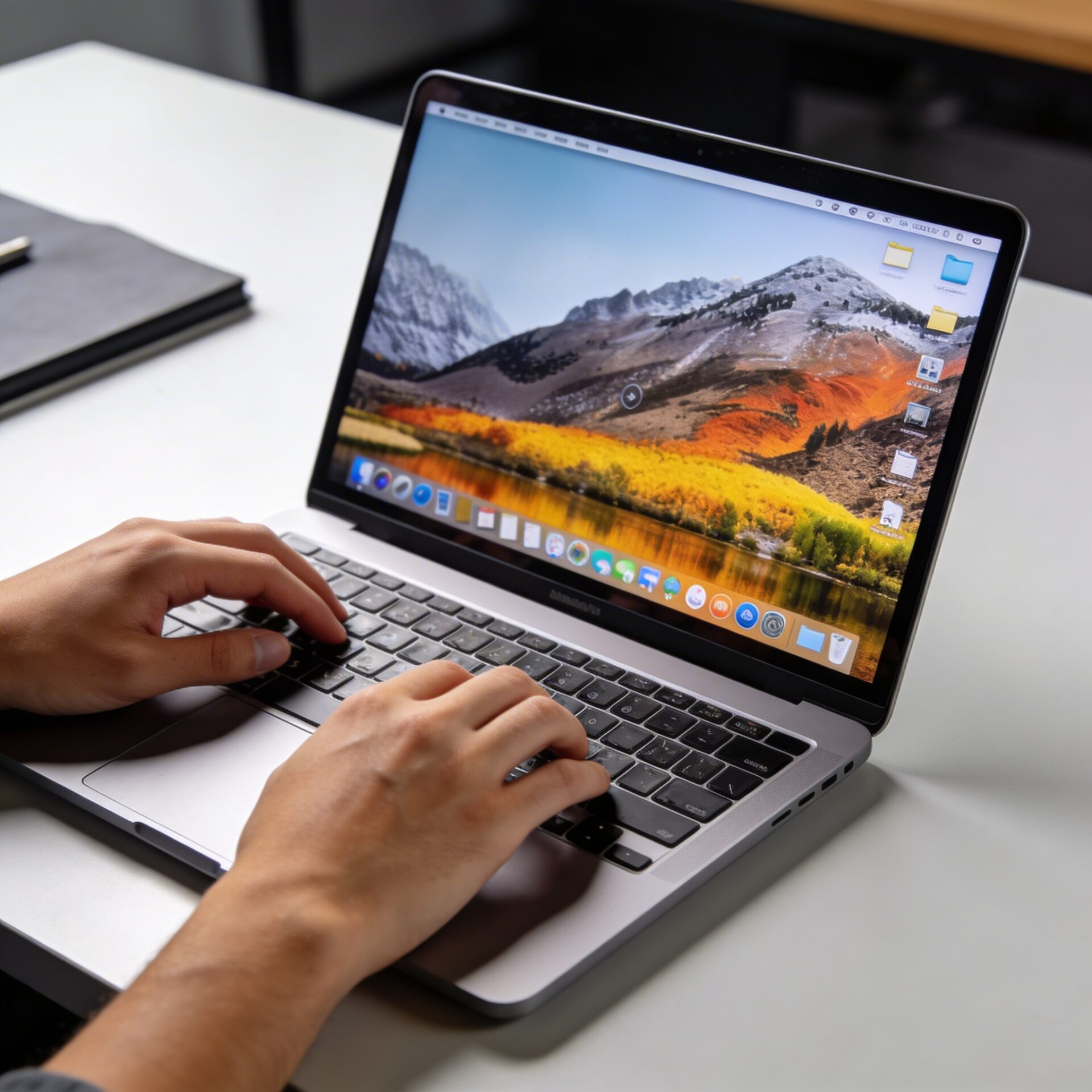
- Комплексная проверка: После успешного включения проведите тщательную проверку всех функций: работы клавиатуры (нажатие каждой клавиши), тачпада, Wi-Fi, звука, USB-портов, зарядки. Иногда жидкость может повредить лишь часть компонентов, например, отдельные кнопки на клавиатуре.
Когда обращаться к профессионалам?
Иногда, несмотря на все усилия, ноутбук не удается реанимировать или возникают непредвиденные проблемы. В каких случаях лучше не рисковать и отнести технику в сервисный центр?
- Ноутбук не включается: Если после всех процедур ноутбук не подает признаков жизни, скорее всего, произошло серьезное повреждение материнской платы или других ключевых компонентов.
- Постоянные сбои или ошибки: Если после включения система работает нестабильно, появляются «синие экраны смерти», ошибки при старте или другие аномалии.
- Видимые следы коррозии: Если вы обнаружили значительные следы коррозии на плате, которые не смогли удалить самостоятельно, это может быть критично.
- Невозможность самостоятельной разборки: Если вы не уверены в своих силах при разборке или боитесь повредить что-то, лучше довериться профессионалам.
- Сладкая или агрессивная жидкость: Если была залита очень сладкая или едкая жидкость (например, кола, сок), риск серьезных повреждений значительно выше, и может потребоваться профессиональная чистка ультразвуком или замена компонентов.
Заключение
Залитый ноутбук – это, безусловно, стресс. Но как показывают многие истории, это далеко не всегда приговор. Быстрые и правильные действия, терпение и аккуратность значительно повышают шансы на полное восстановление вашей техники. Помните: главное – обесточить, просушить и не торопиться с включением. А если что-то пошло не так или вы не уверены в своих силах, всегда есть профессионалы, готовые прийти на помощь. Удачи вам в спасении вашего электронного друга!





Добавить комментарий